Tulis aja dulu, siapa tahu orang lain butuh :-)

CARA MEMBUAT FILE PDF DARI POWER POINT AGAR DESAIN GRADASI TETAP UTUH


ladangbelajar - File PDF merupakan dokumen portable yang secara mudah dapat dibuka di komputer mana pun. Format yang terkandung di dalam file tersebut akan tetap sebagaimana aslinya dibuat.

Sebagaimana di power point, cara untuk membuat file PDF dapat dilakukan dengan beberapa cara, seperti:

1. File > Save As ke PDF

2. File > Export (Create PDF)

Tapi, baru-baru ini aku temui pada desain paparan ku, khususnya pada bagian slide ber gradasi, tampilan dari gradasi tersebut tidak muncul. Hasilnya seperti di bawah ini. Sangat kaku dan flat.


Padahal pada file PPT nya ber gradasi seperti ini.


Setelah dianalisa, ada kemungkinan hal tersebut terjadi pada power point versi jadul. Karena pernah aku coba pakai versi 2024, cukup pakai 2 cara di atas sudah bisa (gradasi masih muncul).

Akhirnya coba cari cara dan ketemu. Ada perintah:

File > Print (saat pilih Printer, pilih yang Microsoft to PDF) seperti ini

nanti teman2 bisa kasih.

Selamat mencoba!


Share:

Tausiyah DJN 10

Bacaan Dzikir dapat di Download di link berikut

 Tausiyah DJN 10

Share:

Dzikro Istighfarot Muharrom

Bacaan Dzikir dapat di Download di link berikut
Share:

Menghapus atau Non Aktifkan Password Log In di Windows 11

ladangbelajar - Entah kenapa proses instalasi Win 11 seperti mengharuskan mengaktifkan password pada komputer. Atau mungkin saya sendiri yang kurang paham cara konfigurasinya. Cara menonaktifkannya pun juga cukup sulit tidak cukup konfigurasi pada menu Settings. Hingga akhirnya dapat cara menggunakan CMD. Berikut caranya:


1. Buka CMD via "Run as administrator"


2. Masukkan kode berikut:
 reg ADD "HKLM\SOFTWARE\Microsoft\Windows NT\CurrentVersion\PasswordLess\Device" /v DevicePasswordLessBuildVersion /t REG_DWORD /d 0 /f


Tunggu proses selesai dan restart komputer.

3. Pada tahap ini, komputer masih akan meminta password log in. Selanjutnya, ketikkan "netplwiz" pada Start Menu, pilih Run as administrator.


4. Hilangkan centang pada Users must enter.....dst, dan pilih Apply.


5. Masukkan password pada akun microsoft yang digunakan pada awal instalasi dulu (jika diperlukan).


6. Selanjutnya pilih OK.


7. Berikutnya membuka Sign-in options.


8. Pada bagian Additional settings, di menu "If you've been away....dst", pilih Never.


9. Masukkan PIN/Password yang digunakan


10. Restart kembali komputer untuk melihat hasilnya. Semoga berhasil!

Sumber:
Share:

Mengatasi Berhentinya Sinkronisasi File pada MegaCloud


ladangbelajar - Penerapan cloudstorage di bidang perkantoran untuk mengelola file memang sangat menguntungkan. Berbagai kemudahan dapat dirasakan user agar kinerja semakin produktif. Banyak merk cloud storage yang dapat digunakan user salah satunya MegaCloud yang saya gunakan. Hadirnya fitur sinkronisasi file pada layanan tersebut semakin menambah kemudahan bekerja dalam menyelesaikan pekerjaan. Komputer-komputer dapat saling terhubung sehingga berbagai pakai file menjadi lebih mudah dan cepat. Namun pernah ada kendala sinkronisasi file tersebut tidak berjalan alias tidak update. File sudah di-save namun tetap dilihat dari PC lain file tersebut tidak dapat meng-update. 

Sudah berjalan hampir satu bulan tetap tidak ada perubahan. Hingga akhirnya muncul penasaran untuk mencari tahu apa yang tidak berjalan. Berapa artikel online mengatakan bahwa agar mengulangi kembali layanan MegaCloud di bagian Task Manager. Ada pula yang menyarankan untuk melihat status sinkronisasi pada menu Sync pada pengaturan. 

Ternyata benar, ada icon Tanda Seru yang semestinya itu tidak ada. Waktu aku arahkan kursor ke tanda tersebut, muncul keterangan kira-kira "Telah Melebihi Kapasitas". Lha padahal space masih banyak sekali yang kosong. Oh ternyata mengatasinya hanya centang atau klik pada box sebelah kirinya, secara otomatis sinkronisasi akan memperbarui kembali. Tunggu hingga proses selesai dan cek kembali pada file tersinkronisasi. 

Lakukan langkah tersebut pada PC lain yang saling tersinkronisasi. 

Selamat mencoba, semoga berhasil! 


Sumber:

https://www.google.com/search?q=file+di+mega+cloud+tidak+update&oq=file+di+mega+cloud+tidak+update&gs_lcrp=EgZjaHJvbWUyBggAEEUYOTIHCAEQIRigATIHCAIQIRigAdIBCTE0NzgwajBqN6gCALACAA&sourceid=chrome&ie=UTF-8

Share:

Mengatasi error 0xc0000142 pada Office


ladangbelajar - Kamu lagi kerja mau buka office? Mau kerjakan laporan? atau kepepet sidang skrispi tiba-tiba office muncul notif seperti di atas? nggak tau betulinnya pingin install ulang? jangan dulu. Coba di repair dahulu untuk menghemat waktu.

Buka Settings > Apps and Feature > lalu pilih office > Modify > Pilih Repair > Continue > kalau selesai Reboot PC

Cara di atas langkah penanganan untuk Windows 10 ya, untuk Windows 11 seperti ini:
Settings > Apps > Installed Apps > lalu pilih office, pada titik tiga sebelah kanan pilih Advance options > lalu scroll ke bawah pilih Repair > Reboot PC

Buka kembali office setelah reboot selesai
Selamat mencoba semoga berhasil! 

Sumber:
https://www.youtube.com/watch?v=7mHqY94emVI
Share:

Cara Menambah Ukuran Kertas di Printer Epson

ladangbelajar - Printer umumnya hanya menyediakan ukuran A4, Letter, dan Legal. Namun bagi orang Indo khususnya, yang paling banyak dipakai mungkin hanya A4 juga ukuran umum lainnya seperti F4 dan B5. Kalau print secara manual dengan mengira-ngira ukuran kertas, tentu akan memakan banyak waktu dan kertas pula. Jadi penting untuk menyiapkan printer dengan opsi beberapa ukuran. Sederhana saja dan langsung ayo kita tambahkan.

1. Masuk ke printer & scanner.


2. Pilih printer yang digunakan lalu pilih Printer Preferences.

3. Lalu pilih opsi User Defined pada Document Size

4. Atur ukuran kertas yang diinginkan, lalu Save dan OK.

5. Ok lagi

6. Terakhir, cek di page layout apakah sudah muncul untuk ukuran kertas terbarunya

Semoga bermanfaat, 
Selamat mencoba,
Semoga berhasil!


Share:

APLIKASI FREE UNTUK EDITING SUARA DAN VIDEO DI WINDOWS

ladangbelajar - Aplikasi editing video dan audio sudah sangat banyak beredar mulai dari yang digunakan di PC sampai smartphone. Dari sekian banyak aplikasi pendukung multimedia tersebut, ada yang berbayar dan gratis. Bagi yang baru mencoba untuk belajar editing video dengan low budget bahkan free, rekan2 dapat mencoba Kdenlive dan Audacity. Tampilan simpel dan cukup untuk kebutuhan editing dasar. 

 
Tampilan Kdenlive

Tampilan Audacity

Kdenlive sendiri juga tersedia secara free di Linux. Kedua aplikasi di atas ringan untuk dioperasionalkan pada spek komputer rendah. Linknya dapat diunduh di sini Kdenlive / Audacity.

Selamat mencoba!!!

Share:

Amalan Kala Memasuki Bulan Muharrom

ladangbelajar-Bulan Muharrom merupakan salah satu bulan suci yang Allah Swt tetapkan selain Rajab, Dzulqo'dah, dan Dzulhijjah. Di dalam bulan suci ini, Allah Swt akan lipat gandakan amal kebaikan juga demikian amal keburukan. Maka setiap manusia hendaknya berlomba dan lebih meningkatkan amalan di bulan-bulan suci tersebut. Rasulullah SAW telah mengajarkan kita sebagai umatnya untuk senantiasa menambah amalan-amalan sholeh di bulan suci tersebut seperti memperbanyak puasa, sedekah, dll.

Bagi sebagian muslim yang memiliki guru sebagai sosok yang diteladani sebagaimana dahulu para sahabat kepada Rasulullah SAW, tentu di setiap momen tertentu seperti masuknya bulan haram ini, maka akan ada beberapa amalan-amalan dari Sang Guru yang dapat diamalkan oleh para santrinya. Hal ini tentu dilakukan selain menambah kedekatan kepada Allah Swt, juga agar tetap istiqomah ketika sedang jauh dari gurunya sebagaimana dulu dekat saat di pesantren.

Berikut ini amalan dari guru kami, Abina wa Murobbi Ruhina KH. M. Ihya' Ulumiddin saat bulan Muharrom.

Berikut dzikir serta penjelasan terkait tgl 10 Muharrom / hari Asyuro

Selamat mengamalkan dan semoga Allah Swt menerima amalan kita di bulan Muharrom ini
Aamiin Allahumma Aamiin
Share:

Teks Dzikir Jama'i Persyada Al Haromain

 ladangbelajar - Bagi yang ingin mengamalkan Dzikir Jama'i, bisa download pada link di bawah. Semoga bermanfaat dan membawa keberkahan. Aamiin

Dzkir Jama'i

Share:

Do'a Menjelang Berbuka dari Abi Ihya 'Ulumiddin


ladangbelajar - Doa menjelang berbuka dari Abina wa Murobbina KH. M. Ihya' Ulumiddin. Sengaja saya simpan di sini agar tersimpan lebih aman dan mudah untuk mencari serta membagikan kembali. 
Doa yang didapatkan dari seorang guru itu memang beda daripada doa yang didapatkan dari sebuah buku, tapi ini dari pendapat saya pribafi ya. Jadi ada ikatan batin, terasa dekat dengan Beliau, dan seakan-akan membaca doa tersebut bersama-sama Beliau dan para santri.
Semoga bermanfaat dan menambah keberkahan puasa kita. Aamiin 🤲

Share:

Agar Chat WhatsApp Kamu Tidak Terbaca Orang Saat Rapat


ladangbelajar - Kalau kamu pernah menjadi operator saat rapat, dan ada file dari peserta rapat minta ditampilkan ke layar melalui pesan WA, mungkin ada perasaan bingung bagaimana agar chat yang ada pada daftar chat tidak dilihat oleh peserta rapat. Hal itu adalah normal karena chat tersebut merupakan privasi kamu. 

Sebagian orang mungkin mematikan sementara layar atau mengalihkan ke mode Extend pada LCD agar tidak terlihat peserta rapat. 

Tapi Google Chrome bisa membantu mengamankan privasi kamu dengan menyamarkan (blur) isi chat yang ada di WA kamu. Tidak hanya chat, namun foto profil kontak beserta nama dapat disamarkan. Sehingga dengan hal tersebut privasi kamu lebih terjaga.

Kamu dapat melakukan pengaturan WA seperti gambar disamping dengan menggunakan Extension WA Web Plus for WhatsApp. Sebenarnya banyak extension serupa yang dapat kamu coba. Namun WA Web Plus memiliki fitur atau pengaturan lebih lengkap sampai dapat menyamarkan foto dan nama profil kontak di setiap daftar chat.

Untuk tempat downloadnya kamu buka saja di sini https://chrome.google.com/webstore/category/extensions?hl=en-US . Lalu masukkan kata kunci "WA web plus" pada bagian pencarian.


Lalu pilih yang ini ya dan add atau tambahkan.


Kalau sudah di add, maka icon pengaturannya akan muncul di pojok kanan atas dan kamu bisa coba terapkan.


Kamu bisa mencoba satu per satu opsi yang ada dan disesuaikan dengan kebutuhan.

Selamat mencoba, semoga bermanfaat!


Share:

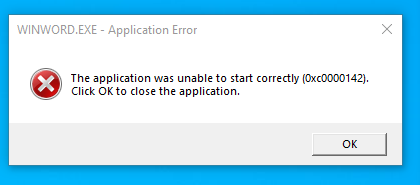
Mengatasi Winword.Exe pada Windows


Notifikasi seperti gambar di atas merupakan peringatan umum dijumpai pengguna Windows. Masalahnya bisa jadi karena aplikasi yang tidak update, kerusakan file system, pengaturan ulang registri, hingga masalah hardware seperti VGA card yang belum update.

Kasus ini aku temui saat membuka Ms. Office, dan tiba-tiba muncul hal tersebut. Dibuka kembali muncul lagi. Hingga akhirnya aku dapatkan tutorial yang mudah untuk dilakukan. 

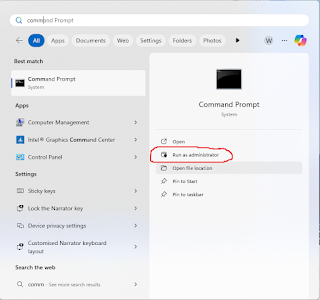
Teman2 cukup menjalankan perintah "for %1 in (*.dll) do regsvr32 /s %1" pada CMD (Run as Administrator, ya, agar langsung masuk ke System32) 
Lalu paste syntax di atas dan Enter. Tunggu proses selesai lalu restart PC.

Jalankan kembali Ms. Office nya.

_________________________________
Sumber: MDTechVideos International


Share:

Cara Memunculkan Kembali Pilihan Ganjil Genap Odd Even pada Google Maps


ladangbelajar - Opsi Odd dan Even atau ganjil genap pernah muncul saat pemberlakukan ganjil genap di Jakarta. Hal ini tentu sangat membantu pengemudi kendaraan mobil pribadi khususnya dalam mencari rute agar tidak terjadi tindak pelanggaran.

Namun opsi penting ini tiba-tiba menghilang setelah Google Maps di-update. Memang sih ketika dilihat rute pada Maps muncul keterangan Even Only atau Odd Only. Namun rute tersebut tidak sepenuhnya sesuai dengan plat nomor pengemudi.

Awalnya opsi tersebut dapat kembali muncul dengan meng-uninstall update Maps. Namun setelah terkena update otomatis, opsi tersebut kembali hilang. Dicoba untuk uninstall kembali tetap tidak dapat memunculkan kembali opsi tersebut. 

Hingga akhirnya didapatkan cara terbaru tanpa uninstall. User cukup membuka kembali Maps, lalu masuk ke Settings dan mematikan opsi New Directions Look.


Selanjutnya kembali ke halaman utama Maps dan pilih kembali rute yang akan dituju. Setelah itu pilih Route Options dan pilih kondisi sesuai plat nomor.


Selamat mencoba!!!

Share:

Mengatasi 'File Too Large' saat Copy File ke Flashdisk


ladangbelajar - Mungkin Anda pernah copy file ke flashdisk berukuran besar yang seharusnya file tersebut dapat tertampung di flashdisk namun malah muncul notif "File Too Large". Padahal size masih ada atau bahkan flashdisk kosong. 

Kenapa bisa demikian? Hal tersebut terjadi karena flashdisk yang digunakan memiliki format FAT32. Jenis sistem tersebut hanya berkapasitas 4GB. Jadi sekalipun flashdisk Anda berkapasitas 16GB, tetap terbaca 4GB. 

Nah, cara sederhana yang perlu Anda lakukan adalah mengubah format FAT32 menjadi NTFS. Berikut caranya:

1. Hubungkan FD ke komputer.

2. Membuka properties FD.


3. Dan memang benar FD ber format FAT32. Selanjutnya format FD. Tapi sebelumnya data harap dipindahkan.


4. Format FD dan jangan lupa merubah format nya ke NTFS. Kemudian pilih Start dan tunggu proses format sampai selesai. Kemudian coba kembali untuk copy-paste file.


5. Semoga berhasil!

Share:

ARCHIEV

VISITORS

free counters

FRIENDS

Blog Archive