Tulis aja dulu, siapa tahu orang lain butuh :-)

CARA MEMBUAT FILE PDF DARI POWER POINT AGAR DESAIN GRADASI TETAP UTUH


ladangbelajar - File PDF merupakan dokumen portable yang secara mudah dapat dibuka di komputer mana pun. Format yang terkandung di dalam file tersebut akan tetap sebagaimana aslinya dibuat.

Sebagaimana di power point, cara untuk membuat file PDF dapat dilakukan dengan beberapa cara, seperti:

1. File > Save As ke PDF

2. File > Export (Create PDF)

Tapi, baru-baru ini aku temui pada desain paparan ku, khususnya pada bagian slide ber gradasi, tampilan dari gradasi tersebut tidak muncul. Hasilnya seperti di bawah ini. Sangat kaku dan flat.


Padahal pada file PPT nya ber gradasi seperti ini.


Setelah dianalisa, ada kemungkinan hal tersebut terjadi pada power point versi jadul. Karena pernah aku coba pakai versi 2024, cukup pakai 2 cara di atas sudah bisa (gradasi masih muncul).

Akhirnya coba cari cara dan ketemu. Ada perintah:

File > Print (saat pilih Printer, pilih yang Microsoft to PDF) seperti ini

nanti teman2 bisa kasih.

Selamat mencoba!


Share:

Tausiyah DJN 10

Bacaan Dzikir dapat di Download di link berikut

 Tausiyah DJN 10

Share:

Dzikro Istighfarot Muharrom

Bacaan Dzikir dapat di Download di link berikut
Share:

Menghapus atau Non Aktifkan Password Log In di Windows 11

ladangbelajar - Entah kenapa proses instalasi Win 11 seperti mengharuskan mengaktifkan password pada komputer. Atau mungkin saya sendiri yang kurang paham cara konfigurasinya. Cara menonaktifkannya pun juga cukup sulit tidak cukup konfigurasi pada menu Settings. Hingga akhirnya dapat cara menggunakan CMD. Berikut caranya:


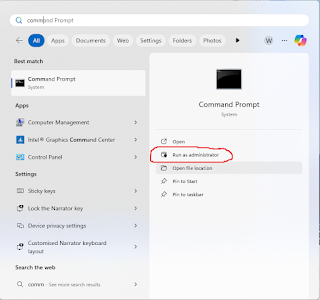
1. Buka CMD via "Run as administrator"


2. Masukkan kode berikut:
 reg ADD "HKLM\SOFTWARE\Microsoft\Windows NT\CurrentVersion\PasswordLess\Device" /v DevicePasswordLessBuildVersion /t REG_DWORD /d 0 /f


Tunggu proses selesai dan restart komputer.

3. Pada tahap ini, komputer masih akan meminta password log in. Selanjutnya, ketikkan "netplwiz" pada Start Menu, pilih Run as administrator.


4. Hilangkan centang pada Users must enter.....dst, dan pilih Apply.


5. Masukkan password pada akun microsoft yang digunakan pada awal instalasi dulu (jika diperlukan).


6. Selanjutnya pilih OK.


7. Berikutnya membuka Sign-in options.


8. Pada bagian Additional settings, di menu "If you've been away....dst", pilih Never.


9. Masukkan PIN/Password yang digunakan


10. Restart kembali komputer untuk melihat hasilnya. Semoga berhasil!

Sumber:
Share:

Mengatasi Berhentinya Sinkronisasi File pada MegaCloud


ladangbelajar - Penerapan cloudstorage di bidang perkantoran untuk mengelola file memang sangat menguntungkan. Berbagai kemudahan dapat dirasakan user agar kinerja semakin produktif. Banyak merk cloud storage yang dapat digunakan user salah satunya MegaCloud yang saya gunakan. Hadirnya fitur sinkronisasi file pada layanan tersebut semakin menambah kemudahan bekerja dalam menyelesaikan pekerjaan. Komputer-komputer dapat saling terhubung sehingga berbagai pakai file menjadi lebih mudah dan cepat. Namun pernah ada kendala sinkronisasi file tersebut tidak berjalan alias tidak update. File sudah di-save namun tetap dilihat dari PC lain file tersebut tidak dapat meng-update. 

Sudah berjalan hampir satu bulan tetap tidak ada perubahan. Hingga akhirnya muncul penasaran untuk mencari tahu apa yang tidak berjalan. Berapa artikel online mengatakan bahwa agar mengulangi kembali layanan MegaCloud di bagian Task Manager. Ada pula yang menyarankan untuk melihat status sinkronisasi pada menu Sync pada pengaturan. 

Ternyata benar, ada icon Tanda Seru yang semestinya itu tidak ada. Waktu aku arahkan kursor ke tanda tersebut, muncul keterangan kira-kira "Telah Melebihi Kapasitas". Lha padahal space masih banyak sekali yang kosong. Oh ternyata mengatasinya hanya centang atau klik pada box sebelah kirinya, secara otomatis sinkronisasi akan memperbarui kembali. Tunggu hingga proses selesai dan cek kembali pada file tersinkronisasi. 

Lakukan langkah tersebut pada PC lain yang saling tersinkronisasi. 

Selamat mencoba, semoga berhasil! 


Sumber:

https://www.google.com/search?q=file+di+mega+cloud+tidak+update&oq=file+di+mega+cloud+tidak+update&gs_lcrp=EgZjaHJvbWUyBggAEEUYOTIHCAEQIRigATIHCAIQIRigAdIBCTE0NzgwajBqN6gCALACAA&sourceid=chrome&ie=UTF-8

Share:

Mengatasi error 0xc0000142 pada Office


ladangbelajar - Kamu lagi kerja mau buka office? Mau kerjakan laporan? atau kepepet sidang skrispi tiba-tiba office muncul notif seperti di atas? nggak tau betulinnya pingin install ulang? jangan dulu. Coba di repair dahulu untuk menghemat waktu.

Buka Settings > Apps and Feature > lalu pilih office > Modify > Pilih Repair > Continue > kalau selesai Reboot PC

Cara di atas langkah penanganan untuk Windows 10 ya, untuk Windows 11 seperti ini:
Settings > Apps > Installed Apps > lalu pilih office, pada titik tiga sebelah kanan pilih Advance options > lalu scroll ke bawah pilih Repair > Reboot PC

Buka kembali office setelah reboot selesai
Selamat mencoba semoga berhasil! 

Sumber:
https://www.youtube.com/watch?v=7mHqY94emVI
Share:

ARCHIEV

VISITORS

free counters

FRIENDS

Blog Archive